



Как Борис Черный Кастомизирует Claude Code
Борис, создатель Claude Code, недавно рассказал о том, как он и его команда кастомизируют Claude Code
1/ Настройте свой терминал
Тема: Запустите /config, чтобы выбрать светлый или темный режим. Уведомления: Включите уведомления для iTerm2 или используйте кастомный хук для уведомлений. Перенос строк: Если вы используете Claude Code в терминале IDE, Apple Terminal, Warp или Alacritty, запустите /terminal-setup, чтобы включить Shift+Enter для переноса строки (чтобы не приходилось печатать ). Режим Vim: запустите /vim.
https://code.claude.com/docs/en/terminal-config

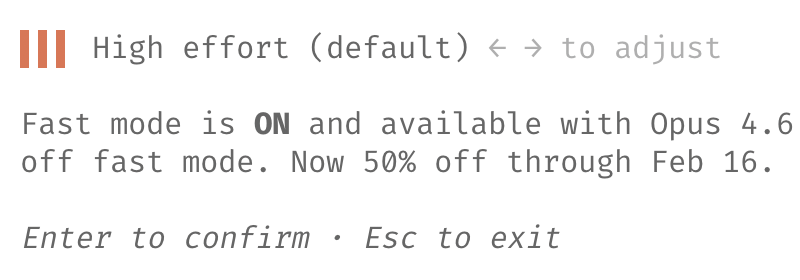
2/ Настройте Effort Level у модели
Запустите /model, чтобы выбрать предпочтительный уровень усилий. Установите его на: Low: меньше токенов и более быстрые ответы. Medium: сбалансированное поведение. High: больше токенов и больше интеллекта. Борис использует High для всего.
3/ Устанавливайте плагины, MCP и skills
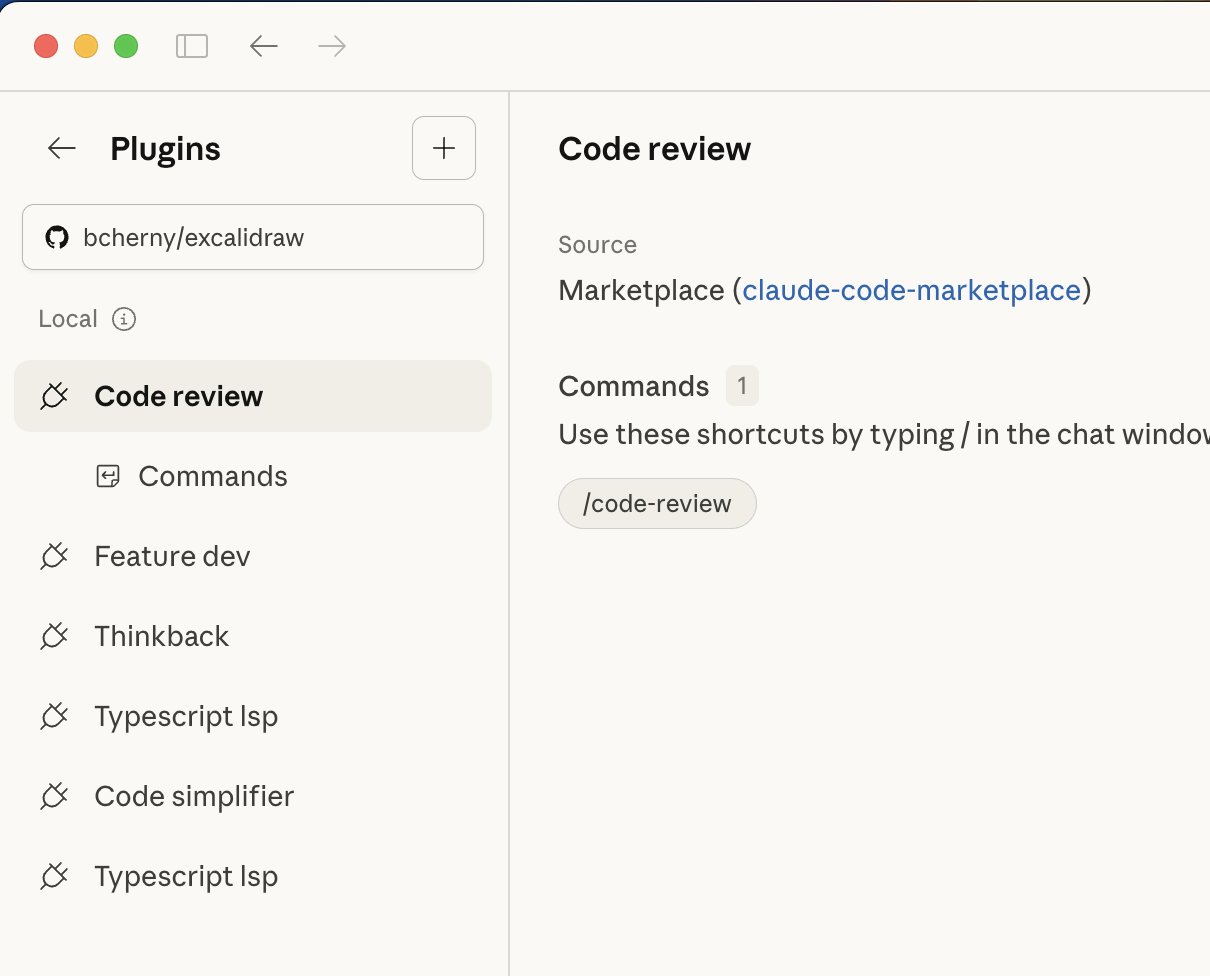
Плагины позволяют устанавливать LSP (теперь доступны для всех основных языков), MCP, skills, агентов и кастомные хуки. Установите плагин из официального маркетплейса Anthropic или создайте свой собственный маркетплейс для вашей компании. Затем добавьте settings.json в репозиторий кода, чтобы автоматически подключить маркетплейсы для всей команды. Запустите /plugin, чтобы начать.
https://code.claude.com/docs/en/discover-plugins
4/ Создавайте кастомных агентов
Чтобы создать кастомных агентов, просто добавьте .md файлы в папку .claude/agents. У каждого агента может быть свое имя, цвет, набор инструментов, заранее разрешенные и запрещенные инструменты, режим прав доступа и модель. В Claude Code также есть малоизвестная фича, позволяющая задать агента по умолчанию для основного диалога. Просто укажите поле “agent” в вашем settings.json или используйте флаг —agent.
Запустите /agents для начала или узнайте больше: https://code.claude.com/docs/en/sub-agents

5/ Предварительно одобряйте частые разрешения
Claude Code использует сложную систему прав доступа, сочетающую защиту от промпт-инъекций, статический анализ, sandboxing и контроль со стороны человека. «Из коробки» они одобряют небольшой набор безопасных команд. Чтобы одобрить больше, запустите /permissions и добавьте команды в списки разрешенных (allow) и запрещенных (block). Закоммитьте это в settings.json вашей команды. Они поддерживают полный синтаксис wildcards. Попробуйте “Bash(bun run *)” или “Edit(/docs/**)”.
https://code.claude.com/docs/en/permissions

6/ Включите sandbox
Подключите опенсорсный runtime песочницы Claude Code, чтобы повысить безопасность и уменьшить количество запросов на разрешения. Запустите /sandbox для включения. Песочница работает локально на вашей машине и поддерживает изоляцию как файлов, так и сети. Поддержка Windows скоро появится.
https://code.claude.com/docs/en/sandboxing

7/ Добавьте строку состояния
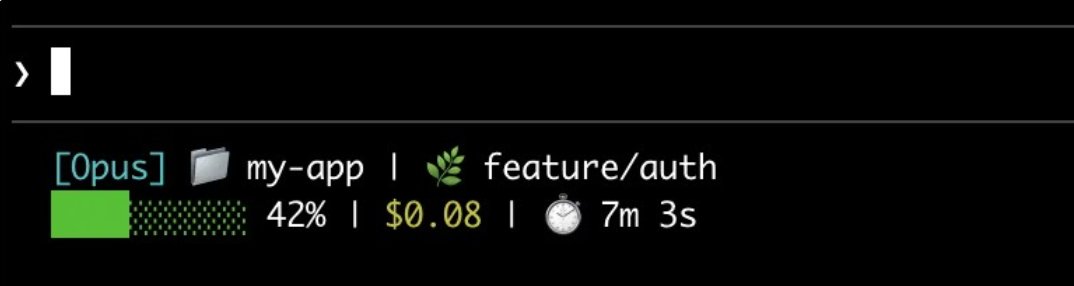
Кастомные строки состояния отображаются прямо под полем ввода и позволяют видеть модель, директорию, оставшийся контекст, стоимость и практически всё, что угодно, пока вы работаете. У каждого в команде Claude Code своя строка состояния. Используйте /statusline, чтобы начать — попросите Claude сгенерировать строку состояния для вас на основе вашего .bashrc или .zshrc.
https://code.claude.com/docs/en/statusline
8/ Настройте горячие клавиши
Знаете ли вы, что каждая комбинация клавиш в Claude Code настраивается? Введите /keybindings, чтобы переназначить любую клавишу. Настройки применяются на лету (live reload), так что вы сразу почувствуете разницу.
https://code.claude.com/docs/en/keybindings
9/ Настройте хуки
Хуки — это способ детерминированно вклиниться в жизненный цикл Claude. Используйте их, чтобы: Автоматически перенаправлять запросы прав доступа в Slack или Opus. Подталкивать Claude продолжать работу, когда он достигает конца своего хода (можно даже запустить агента или использовать промпт, чтобы решить, стоит ли продолжать). Делать пре- или постпроцессинг вызовов инструментов, например, для добавления собственного логгирования. Попросите Claude добавить хук, чтобы начать.
Подробнее: https://code.claude.com/docs/en/hooks
10/ Настройте надписи загрузки
Именно мелочи делают CC (Claude Code) персонализированным. Попросите Claude настроить надписи для спиннера, чтобы добавить свои варианты или заменить ими стандартный список. Добавьте settings.json в систему контроля версий, чтобы поделиться ими с командой.

11/ Используйте стили вывода
Запустите /config и выберите стиль вывода, чтобы Claude отвечал в другом тоне или формате. Он рекомендует включать стиль “explanatory” при знакомстве с новой кодовой базой, чтобы Claude объяснял фреймворки и паттерны кода в процессе работы. Или используйте стиль “learning”, чтобы Claude наставлял вас при внесении изменений в код. Вы также можете создавать свои стили вывода, чтобы настроить «голос» Claude так, как вам нравится.
https://code.claude.com/docs/en/output-styles

12/ Настраивайте вообще всё!
Claude Code создан так, чтобы отлично работать «из коробки». Но когда вы делаете настройки, добавляйте ваш settings.json в git, чтобы ваша команда тоже могла этим пользоваться. Они поддерживают конфигурацию для конкретной кодовой базы, для подпапки, лично для вас или через политики всей компании. Выберите любое поведение, и, скорее всего, его можно настроить. Они поддерживают 37 настроек и 84 переменные окружения (используйте поле “env” в settings.json, чтобы избежать скриптов-оберток).
Узнайте больше: https://code.claude.com/docs/en/settings
